
🌐 Découvrir les Réseaux Locaux : WiFi & Ethernet pour Débutants
🌐 Découvrir les Réseaux Locaux : WiFi & Ethernet pour Débutants
"Comme une toile d’araignée invisible qui relie tes appareils, le réseau local te permet d’échanger des données, jouer en ligne ou imprimer sans fil. On va l’explorer ensemble, pas à pas !"
1️⃣ Objectif
À la fin de ce cours, tu sauras :
- Comprendre ce qu’est un réseau local (LAN) et à quoi il sert.
- Identifier les différences entre WiFi et Ethernet (fils vs. sans fil).
- Utiliser des commandes simples
ipconfig,pingpour diagnostiquer ton réseau. - Configurer une connexion basique (adresse IP, partage de fichiers).
- Résoudre des problèmes courants (ex. : "Pourquoi mon PC ne voit pas l’imprimante ?").
💡 Pour qui ?
Pour tous les curieux.
2️⃣ Présentation du Module
🔍 Qu’est-ce qu’un réseau local ?
C'est là où sont connectés tous tes appareils à la maison.
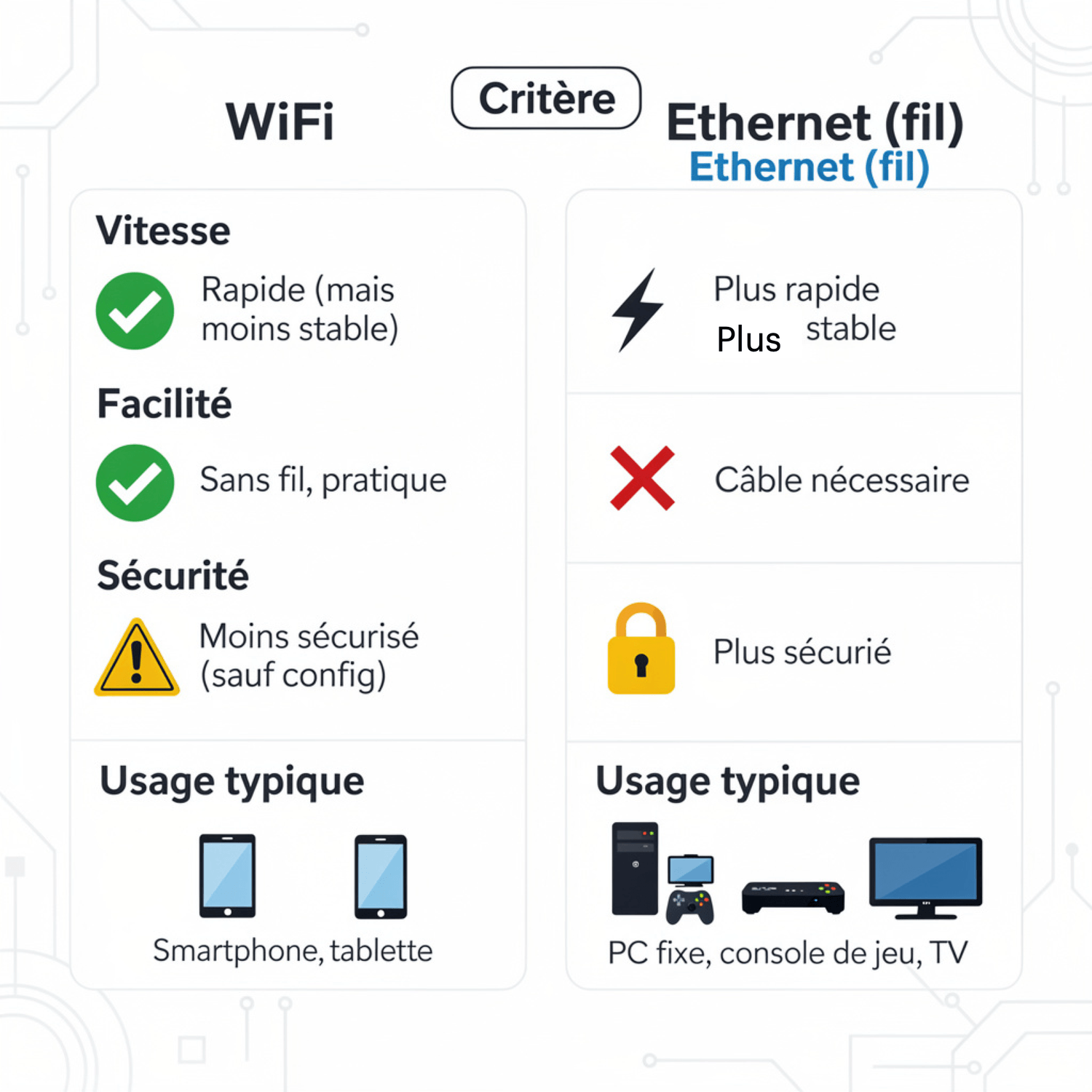
- Ethernet = des câbles qui relient les équipiment entre eux.
- WiFi = des ondes radio qui permettent aux appareils de communiquer sans fil.
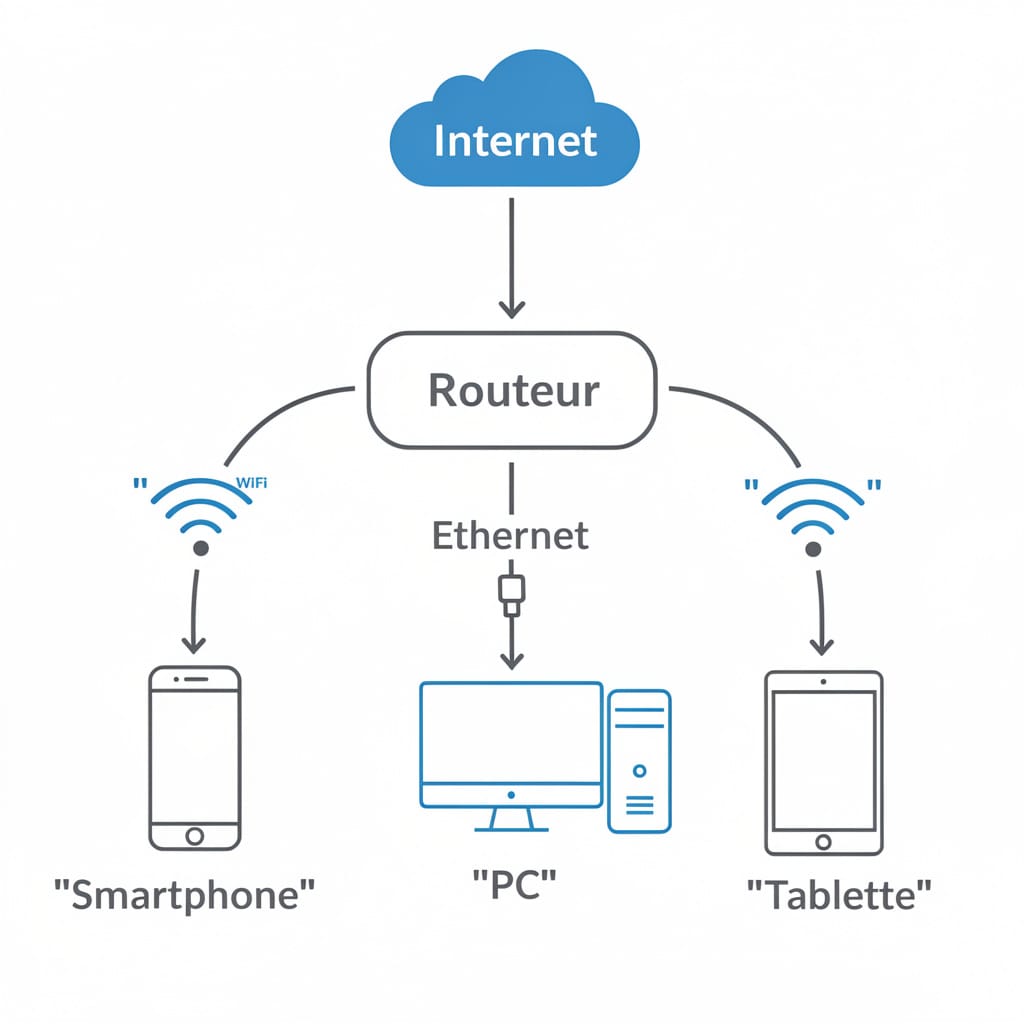
- Routeur = la boxinternet qui gère qui envoie quoi à qui.
Exemple concret :
Quand tu regardes une vidéo YouTube sur ton téléphone, les données voyagent depuis Internet → ton routeur → ton téléphone via WiFi.
📡 WiFi vs. Ethernet : lequel choisir ?
💬 À toi de jouer !
Dans ta maison, quels appareils utilisent le WiFi ? Lesquels sont en Ethernet ?
3️⃣ Matériel Nécessaire
Pour suivre ce cours, tu auras besoin de :
- 1 PC (Windows, Mac ou Linux) ou une tablette avec terminal.
- 1 connexion Internet (box WiFi ou câble Ethernet).
- 1 câble Ethernet (optionnel, pour tester les deux modes).
- 1 autre appareil (smartphone, autre PC) pour tester les connexions.
🔧 Outils logiciels :
- Invite de commandes CMD sur Windows) ou Terminal (Mac/Linux).
- Un navigateur web (Chrome, Firefox).
4️⃣ Explication du Fonctionnement
🏠 Comment les appareils communiquent ?
Chaque appareil sur un réseau a comme paramètres :
1. Une adresse IP (comme une adresse postale).
Exemple : 192.168.1.10 (ton PC), 192.168.1.1 (ton routeur).
2. Un masque de sous-réseau (pour savoir qui est dans la même "rue").
Exemple : 255.255.255.0.
3. Une passerelle (le routeur, qui relie ta "rue" à Internet).
Analogie :
"Ton adresse IP, c’est comme ton numéro de maison. Le masque, c’est le nom de ta rue. La passerelle, c’est la sortie de ton quartier vers la ville (Internet)."
🔄 Le rôle du routeur
Le routeur :
- Attribue des adresses IP aux appareils (via le DHCP).
- Filtrage : il bloque les intrus (pare-feu).
- Partage la connexion Internet entre tous les appareils.
5️⃣ Premier Code Minimaliste
On va utiliser l’invite de commandes (CMD) pour explorer ton réseau.
Ouvre live de commande ou terminal :
- Windows : Win + R → tape cmd → Entrée.
- Mac/Linux : Ouvre Terminal.
Commande 1 : Découvrir ton adresse IP
ipconfig Windows
ifconfig Mac/Linux
Résultat attendu :
Adresse IPv4. . . . . . . . . . . : 192.168.1.10
Masque de sous-réseau. . . . . . : 255.255.255.0
Passerelle par défaut. . . . . . : 192.168.1.1
→ Note ces valeurs, on en aura besoin !
Commande 2 : Tester la connexion avec ping
ping 192.168.1.1 "Remplace par l’IP de ton routeur"
Résultat attendu :
Réponse de 192.168.1.1 : octets=32 temps=2ms TTL=64
→ Si tu vois ça, ton PC communique avec le routeur ! 🎉
6️⃣ Décryptage du Code
🔍 ipconfig / ifconfig
- Adresse IPv4 : Ton identifiant sur le réseau local.
- Masque : Détermine la taille de ton réseau (ex. : 255.255.255.0 = 254 appareils max).
- Passerelle : L’IP du routeur (toujours .1 ou .254 en général).
🏓 ping
- Envoie un petit paquet de données à une IP et attend une réponse.
- Utilité : Vérifier si un appareil est joignable.
- Exemple : ping 8.8.8.8 (IP de Google) pour tester Internet.
⚠️ Si ping ne répond pas :
1. Vérifie que le WiFi/Ethernet est activé.
2. Redémarre ton routeur.
3. Essaye avec un autre appareil.
7️⃣ Expérimentation Guidée
🕵️♂️ Mission 1 : Cartographier ton réseau
1. Liste tous les appareils connectés :
- Sur ton routeur (généralement via 192.168.1.1 dans un navigateur).
- Ou avec la commande :
arp -a
→ Tu verras les IP et adresses MAC (identifiant unique de chaque appareil).
2. Teste la connexion entre deux appareils :
- Note l’IP de ton smartphone (dans ses paramètres WiFi).
- Depuis ton PC, fais:
ping [IP_du_smartphone]
→ Si ça répond, les deux appareils communiquent !
🔧 Mission 2 : Changer d’adresse IP (manuellement)
Pourquoi ? Parfois, le DHCP (attribution automatique) pose problème.
1. Désactive le DHCP :
- Windows : Paramètres > Réseau > WiFi/Ethernet > Propriétés > Éditer (IP).
- Choisis Manuel et entre :
- IP : 192.168.1.100 (exemple, différent de ton IP actuelle).
- Masque : 255.255.255.0.
- Passerelle : 192.168.1.1 (IP de ton routeur).
- DNS : 8.8.8.8 (Google DNS).
2. Teste avec ping :
ping 192.168.1.1
→ Si ça marche, tu as configuré ton IP manuellement ! 🛠️
📡 Mission 3 : Comparer WiFi et Ethernet
1. Mesure la vitesse :
- Sur [speedtest.net](https://www.speedtest.net/), teste :
- En WiFi.
- En Ethernet (branche un câble).
→ Quelle différence observes-tu ?
2. Stabilité :
- Lance un ping continu vers ton routeur :
```bash
ping 192.168.1.1 -t "Windows (Ctrl+C pour arrêter)"
ping 192.168.1.1 "Mac/Linux (Ctrl+C pour arrêter)"
→ Compare les temps de réponse temps=...ms) entre WiFi et Ethernet.
9️⃣ Résumé
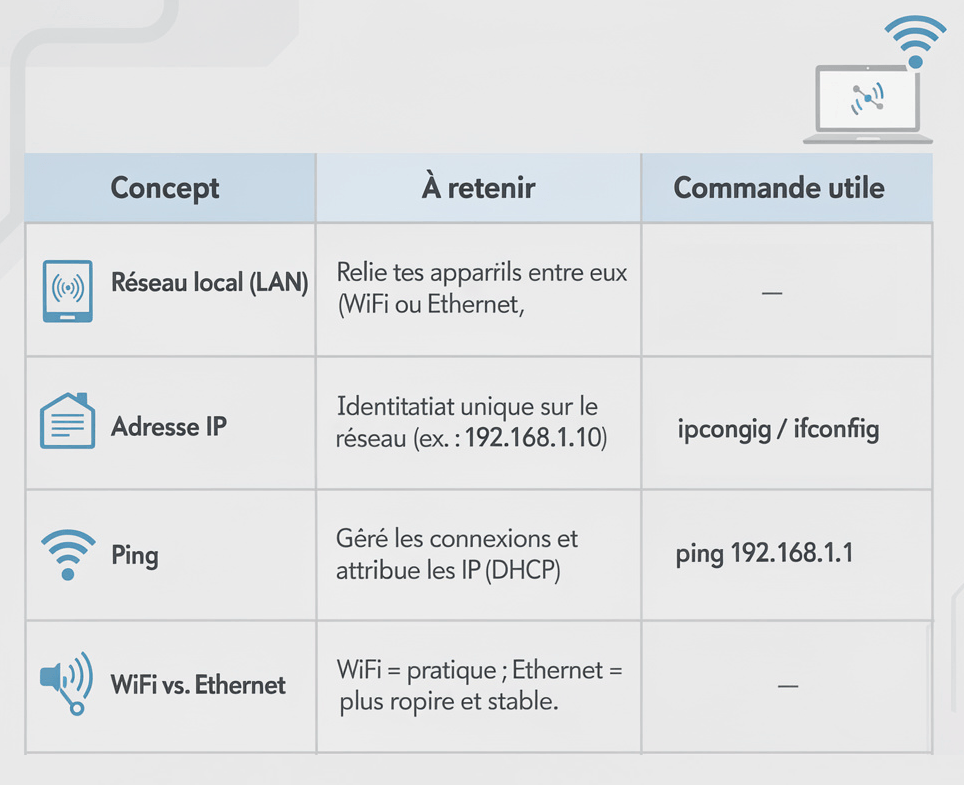
🎯 Compétences acquises :
- Diagnostiquer une connexion réseau.
- Configurer une IP manuellement.
- Comprendre les bases du WiFi/Ethernet.
🎉 Félicitations !
Tu as maintenant les clés pour maîtriser ton réseau local comme un pro ! 🚀
- Expérimente avec les commandes CMD.
- Partage des fichiers ou lance un jeu en LAN.
- Dépanne les problèmes courants avec confiance.
💬 Un projet en tête ?
Envie de créer un serveur de jeu, un système de chat maison, ou automatiser ton réseau avec un Arduino ? Le ciel est la limite !
🔄 Prochaine étape :
- "Contrôler une LED via le réseau avec Arduino".
Si tu a des questions, je t'invite échanger