
🌟 Cours Complet : Arduino R4 Uno avec MQTT (WiFi)
🌟 Cours Complet : Arduino R4 Uno avec MQTT (WiFi)
"Apprends à allumer une LED à distance comme par magie, avec un Arduino et ton réseau WiFi !"
1️⃣ Objectif pédagogique
À la fin de ce cours, tu sauras :✅ Comprendre le rôle d’un broker MQTT (comme un "standard téléphonique" pour tes objets connectés).
✅ Configurer ton Arduino R4 Uno pour qu’il se connecte à ton WiFi et écoute des commandes.
✅ Envoyer des messages MQTT depuis ton PC pour allumer/éteindre une LED (broche 13).
✅ Déboguer avec le moniteur série et comprendre les erreurs courantes.
✅ Imaginer des extensions (ex: contrôler plusieurs LEDs, ajouter un capteur).
2️⃣ Présentation du module
🔍 Pourquoi ce cours ? Imagine que ton Arduino est un robot domestique :
- Tu veux lui dire "Allume la lumière !" sans fil, depuis ton téléphone ou ton PC.
- MQTT est comme un talkie-walkie invisible qui permet à ton Arduino et ton PC de se parler via le WiFi.
📌 Ce que tu vas faire :
- Brancher ton Arduino R4 Uno (avec sa LED intégrée sur la broche 13).
- Installer un broker MQTT (Mosquitto) sur ton PC (comme un "central téléphonique").
- Programmer l’Arduino pour qu’il écoute les messages MQTT.
- Envoyer des commandes depuis ton PC pour allumer/éteindre la LED.
3️⃣ Matériel nécessaire
| Élément | Détails |
|---|---|
| Arduino R4 Uno WiFi | Carte avec module WiFi intégré (pas besoin de shield supplémentaire). |
| Câble USB | Pour alimenter et programmer l’Arduino. |
| PC (Windows/Linux/Mac) | Avec accès au réseau WiFi. |
| Broker MQTT | Mosquitto (gratuit) – Lien d’installation (vidéo dédiée disponible). |
| Logiciels | - Arduino IDE (version récente). - Un terminal (Invite de commandes/PowerShell). |
4️⃣ Explication du fonctionnement
🌐 Analogies pour comprendre :
-
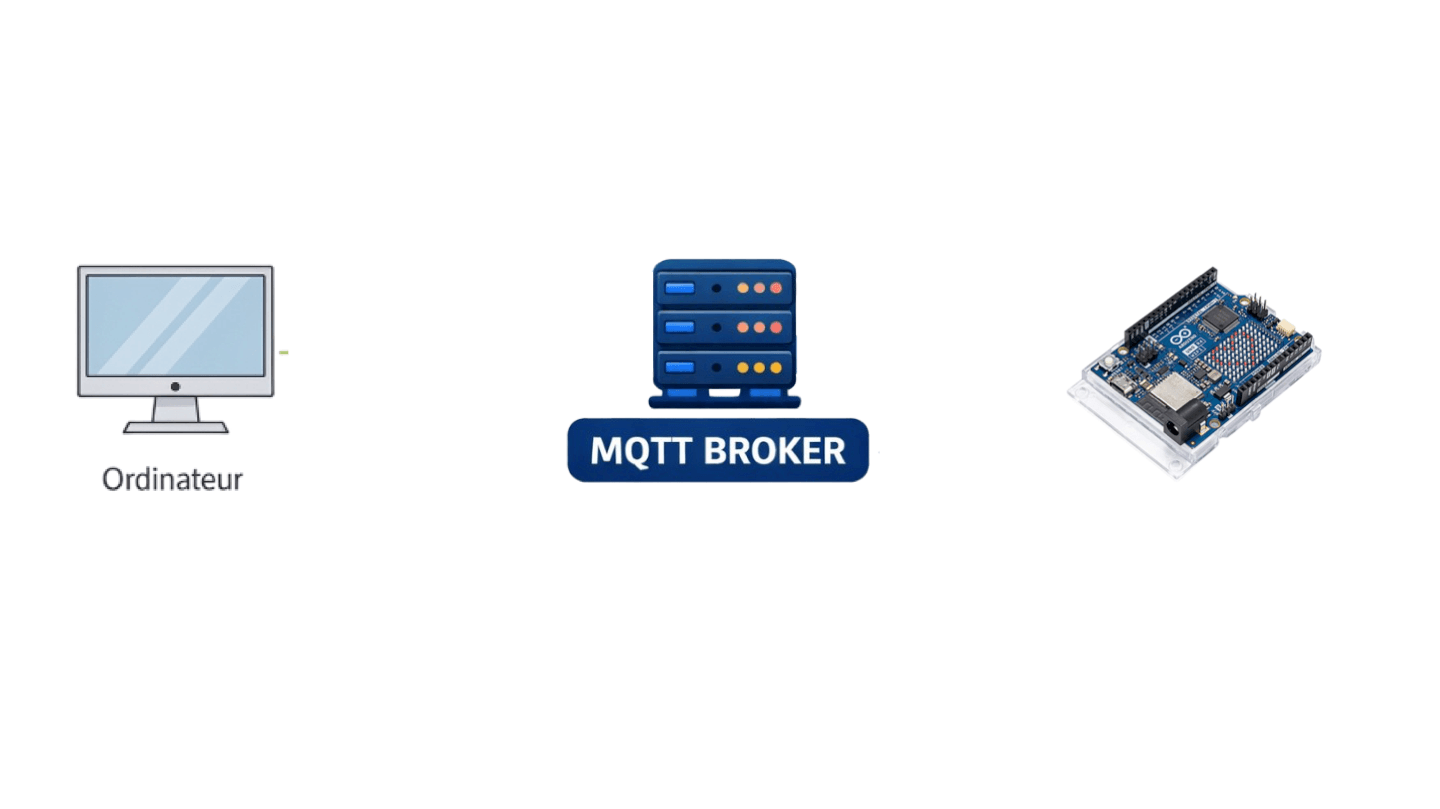
MQTT = Un service de messages comme WhatsApp, mais pour objets connectés.
- Exemple : Ton Arduino est ton ami "Bob", et ton PC est toi. Vous discutez via un groupe (le broker).
-
Broker (Mosquitto) = Le serveur du groupe qui transmet les messages.
-
Topic = Un sujet de conversation (ex:
"maison/led/13"). -
Payload = Le message (ex:
"ON"ou"OFF").
📡 Schéma du flux :
5️⃣ Premier code minimaliste
📝 Code complet à copier dans l’IDE Arduino : (Remplace ton_ssid et ton_mot_de_passe par tes identifiants WiFi !)
// -------- BIBLIOTHÈQUES --------
#include <WiFiS3.h>       // Pour le WiFi (Arduino R4 Uno)
#include <PubSubClient.h> // Pour MQTT

// -------- IDENTIFIANTS WIFI --------
#include "arduino_secrets.h" // Fichier caché avec SSID/mot de passe
char ssid[] = "ton_ssid";       // Remplace par ton SSID
char pass[] = "ton_mot_de_passe"; // Remplace par ton mot de passe

// -------- PARAMÈTRES RÉSEAU --------
IPAddress localIP(192, 168, 1, 165); // Adresse IP fixe pour l'Arduino
IPAddress gateway(192, 168, 1, 1);   // Passerelle (ex: box Internet)
IPAddress subnet(255, 255, 255, 0);  // Masque de sous-réseau
IPAddress dns(192, 168, 1, 1);       // DNS (même que la passerelle)

// -------- PARAMÈTRES MQTT --------
const char broker = "192.168.1.XX"; // Adresse IP de ton PC où Mosquitto est installé
const int port = 1883;               // Port par défaut de MQTT
const char topic = "maison/led/13"; // Topic pour écouter les commandes

// -------- INSTANCES --------
WiFiClient wifiClient;
PubSubClient mqttClient(wifiClient);

// -------- FONCTIONS --------
void setupWiFi(){
  Serial.print("Connexion au WiFi...");
  WiFi.begin(ssid, pass);
  WiFi.config(localIP, gateway, subnet, dns); // Configure l'IP statique

  while (WiFi.status() != WL_CONNECTED) {
    delay(500);
    Serial.print(".");
  }
  Serial.println("\\nConnecté au WiFi !");
  Serial.print("Adresse IP: ");
  Serial.println(WiFi.localIP());
}

void reconnectMQTT(){
  while (!mqttClient.connected()) {
    Serial.print("Connexion au broker MQTT...");
    if (mqttClient.connect("ArduinoR4Client")) { // Nom du client
      Serial.println("Connecté !");
      mqttClient.subscribe(topic); // Écoute le topic
    } else {
      Serial.print("Échec (code: ");
      Serial.print(mqttClient.state());
      Serial.println(") -> Nouvelle tentative dans 5s...");
      delay(5000);
    }
  }
}

void callback(char topic, byte payload, unsigned int length){
  Serial.print("Message reçu sur [");
  Serial.print(topic);
  Serial.print("]: ");

  // Convertit le payload en chaîne de caractères
  String message;
  for (int i = 0; i < length; i++) {
    message += (char)payload[i];
  }
  Serial.println(message);

  // Allume/éteint la LED selon le message
  if (message == "ON") {
    digitalWrite(LED_BUILTIN, HIGH);
    Serial.println("LED ALLUMÉE !");
  } else if (message == "OFF") {
    digitalWrite(LED_BUILTIN, LOW);
    Serial.println("LED ÉTEINTE !");
  }
}

// -------- CONFIGURATION INITIALE --------
void setup(){
  Serial.begin(9600);
  pinMode(LED_BUILTIN, OUTPUT); // LED intégrée (broche 13)
  digitalWrite(LED_BUILTIN, LOW); // Éteint la LED au démarrage

  setupWiFi();
  mqttClient.setServer(broker, port);
  mqttClient.setCallback(callback); // Définit la fonction de rappel
}

// -------- BOUCLE PRINCIPALE --------
void loop(){
  if (!mqttClient.connected()) {
    reconnectMQTT();
  }
  mqttClient.loop(); // Maintient la connexion MQTT
}
6️⃣ Décryptage du code
🔍 Explications ligne par ligne :
-
Bibliothèques :
WiFiS3.h: Gère le WiFi de l’Arduino R4.PubSubClient.h: Permet d’utiliser MQTT.
-
Identifiants WiFi :
arduino_secrets.h: Fichier caché (créé par toi) pour stocker SSID/mot de passe sans les afficher dans le code.
-
Adresses IP :
localIP: Adresse fixe pour ton Arduino (ex:192.168.1.165).- Pourquoi ? Pour toujours le retrouver facilement sur ton réseau.
-
Broker MQTT :
broker: Adresse IP de ton PC où Mosquitto est installé.topic:"maison/led/13"→ comme un "numéro de téléphone" pour la LED.
-
Fonctions clés :
-
setupWiFi(): Connecte l’Arduino au WiFi et affiche son IP. -
reconnectMQTT(): Se reconnecte au broker si la connexion est perdue. -
callback(): Cœur du programme ! Écoute les messages MQTT et agit :- Si le message est
"ON"→ allume la LED. - Si le message est
"OFF"→ éteint la LED.
- Si le message est
-
-
Boucle
loop():- Vérifie en permanence la connexion MQTT et appelle
mqttClient.loop()pour recevoir les messages.
- Vérifie en permanence la connexion MQTT et appelle
7️⃣ Expérimentation guidée
🛠️ Étapes à suivre :
1. Préparer le broker Mosquitto
-
Installe Mosquitto sur ton PC (voir ma vidéo dédiée).
-
Lance le broker avec la commande :(Le terminal affichera les messages reçus/envoyés.)
mosquitto -v
2. Télécharger le code
-
Copie le code ci-dessus dans l’IDE Arduino.
-
Crée un fichier
arduino_secrets.hdans le même dossier avec :char ssid[] = "ton_ssid"; char pass[] = "ton_mot_de_passe";
3. Upload et moniteur série
-
Branche ton Arduino R4 Uno en USB.
-
Upload le code et ouvre le moniteur série (9600 bauds).
-
Résultat attendu :
Connexion au WiFi.....
Connecté au WiFi !
Adresse IP: 192.168.1.165
Connexion au broker MQTT...Connecté !
4. Envoyer des commandes MQTT
Ouvre un nouveau terminal et envoie des commandes avec mosquitto_pub :
# Allumer la LED
mosquitto_pub -h 192.168.1.XX -t "maison/led/13" -m "ON"

# Éteindre la LED
mosquitto_pub -h 192.168.1.XX -t "maison/led/13" -m "OFF"
(Remplace 192.168.1.XX par l’IP de ton PC.)
5. Observer le résultat
-
La LED sur l’Arduino s’allume/éteint.
-
Dans le moniteur série, tu verras :
Message reçu sur [maison/led/13]: ON
LED ALLUMÉE !
8️⃣ Projet libre ou bonus
💡 3 idées pour aller plus loin :
-
Contrôler plusieurs LEDs :
- Ajoute des LEDs sur les broches 12, 11, etc.
- Modifie le
callback()pour écouter"maison/led/12","maison/led/11", etc.
-
Ajouter un capteur :
- Branche un capteur de température (ex: DHT11).
- Fais publier l’Arduino sur un topic
"maison/temperature"toutes les 5 secondes.
-
Créer une interface web :
- Utilise Node-RED ou un script Python pour envoyer des commandes MQTT via un bouton web.
9️⃣ Résumé
📌 Ce que tu as appris :
-
MQTT = Protocole léger pour faire communiquer des objets (comme des SMS pour l’IoT).
-
Broker = Serveur central qui transmet les messages (ex: Mosquitto).
-
Topic/Payload = Sujet + message (ex:
"maison/led/13"+"ON"). -
Code Arduino :
- Connexion WiFi + IP statique.
- Écoute des messages MQTT et action sur la LED.
🚀 Prochaine étape : Essaie de contrôler ton Arduino depuis ton smartphone avec une app MQTT (ex: MQTT Dash).
🎤 Message final
"Félicitations ! Tu viens de créer ton premier système IoT avec MQTT. 🎉 Maintenant, à toi de jouer :
- Expérimente avec d’autres topics ou capteurs.
- Partage tes résultats en commentaire (photo/vidéo de ton montage !).
- Like et abonne-toi pour plus de projets Arduino magiques !
Un problème ? Le moniteur série est ton meilleur ami : il te dira toujours ce qui ne va pas. 😉"
📌 Note pour les parents/enseignants : Ce projet est parfait pour les enfants (dès 10 ans) avec un peu d’aide pour :
- La configuration WiFi.
- L’installation de Mosquitto. Conseil : Utilisez des post-it colorés pour représenter les messages MQTT ("ON" en vert, "OFF" en rouge).