
Le serveur MQTT
Le serveur MQTT
Le protocole MQTT (Message Queuing Telemetry Transport) est un protocole de messagerie léger conçu pour la communication entre des appareils à faible bande passante ou dans des environnements où la consommation d'énergie et les ressources sont limitées. Il est particulièrement utilisé dans l'IoT (Internet des Objets), la domotique, l'industrie et les systèmes embarqués.
Le rôle du broker MQTT
Le service du serveur qui remplit cette fonction est un broker (et non un "broyer" 😉).
Un broker est un serveur qui joue le rôle d’intermédiaire dans la communication entre différents clients dans un système MQTT. Il est essentiel au bon fonctionnement du protocole, car il gère la réception, le filtrage et la distribution des messages.
Quelques brokers MQTT populaires
- Eclipse Mosquitto – Léger et open-source, parfait pour les petits projets.
- RabbitMQ avec MQTT Plugin – Permet d’intégrer MQTT ainsi que d’autres protocoles.
- EMQX – Évolutif et performant, adapté aux grandes infrastructures.
- HiveMQ – Orienté entreprise, souvent utilisé pour l’IoT industriel.
Le principe de fonctionnement
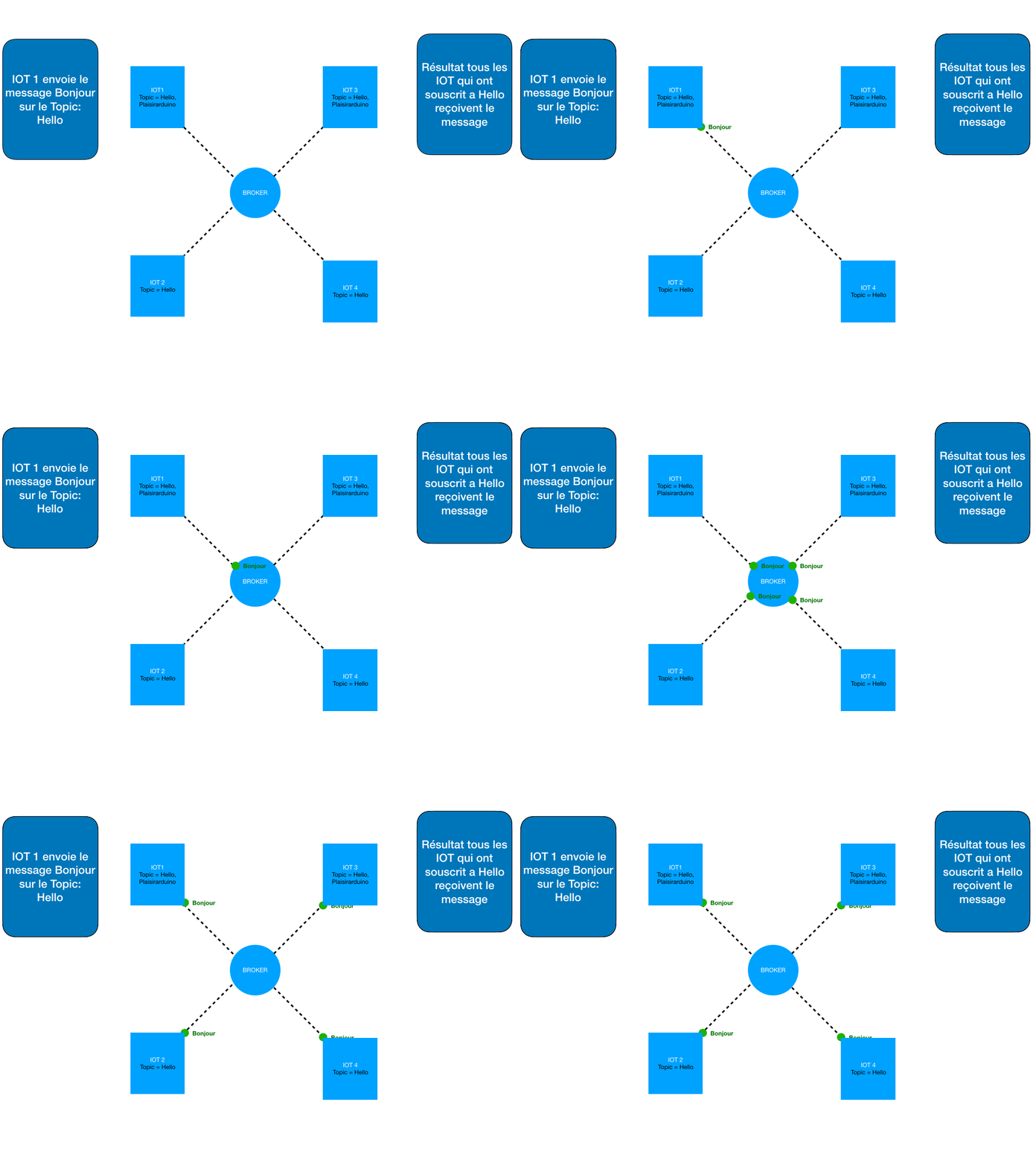
MQTT est basé sur un modèle Pub/Sub (publish/subscribe), c'est-à-dire publier/souscrire :
- Un client peut publier des messages sur un sujet (topic).
- D'autres clients peuvent s'abonner à ce sujet pour recevoir les messages correspondants.
Caractéristiques du broker
Léger et efficace
- Utilise peu de bande passante et fonctionne bien sur les réseaux instables.
- Consomme peu d'énergie, ce qui le rend idéal pour les objets connectés.
Installation de Mosquitto (léger et simple)
Mosquitto est un broker MQTT léger, idéal pour tester MQTT localement sans trop de configuration.
🛠 Installation sous Windows
1️⃣ Télécharge Mosquitto :
👉 Mosquitto Download
2️⃣ Installe Mosquitto en cochant :
✅ "Mosquitto Broker"
✅ "Service MQTT"
3️⃣ Ajoute Mosquitto au PATH (si nécessaire).
4️⃣ Démarre le service via mosquitto.exe ou en mode service sous Windows.
✅ Tester Mosquitto
Dans un premier terminal, exécute :
CopierModifier
sh
mosquitto_sub -t "test/topic" -v
Dans un second terminal, publie un message :
sh
mosquitto_pub -t "test/topic" -m "Hello MQTT"
👉 Le message "Hello MQTT" doit apparaître dans la première fenêtre.
💡 Configuration avancée : Modifier mosquitto.conf pour ajouter un mot de passe, activer TLS, etc.
Installation rapide de RabbitMQ avec Docker
1️⃣ Assure-toi que Docker est installé
Télécharge Docker si ce n'est pas déjà fait.
2️⃣ Exécute la commande suivante pour lancer RabbitMQ avec MQTT et l'interface web :
Dans un terminal, lance la commande :
sh
docker run -d --name rabbitmq \   -p 5672:5672 \  # Port AMQP     -p 15672:15672 \ # Interface web de gestion     -p 1883:1883 \   # Port MQTT     -p 15674:15674 \ # Port Web STOMP     -e RABBITMQ_DEFAULT_USER=admin \     -e RABBITMQ_DEFAULT_PASS=admin \     rabbitmq:3-management
📌 Explication des ports
✅ 5672 → AMQP (protocole natif de RabbitMQ)
✅ 15672 → Interface Web (http://localhost:15672)
✅ 1883 → Port MQTT (pour les clients MQTT)
✅ 15674 → Port Web STOMP (si besoin)
3️⃣ Accéder à l’interface Web
👉 Ouvre http://localhost:15672
📌 Identifiants : admin / admin
🔹 Activer MQTT et STOMP dans RabbitMQ (si non activé)
Si le plugin MQTT n'est pas actif par défaut, exécute :
CopierModifier
sh
docker exec -it rabbitmq rabbitmq-plugins enable rabbitmq_mqtt
Pour activer STOMP :
CopierModifier
sh
docker exec -it rabbitmq rabbitmq-plugins enable rabbitmq_stomp
Tester MQTT avec RabbitMQ
1️⃣ Utiliser un client MQTT (ex: MQTT Explorer, mosquitto_pub ou mosquitto_sub)
2️⃣ Se connecter à mqtt://localhost:1883 avec admin/admin
3️⃣ Publier un message MQTT :
sh
mosquitto_pub -h localhost -p 1883 -u admin -P admin -t "test/topic" -m "Hello RabbitMQ"
4️⃣ S'abonner et voir le message arriver dans une seconde fenêtre :
CopierModifier
sh
mosquitto_sub -h localhost -p 1883 -u admin -P admin -t "test/topic"
💡 Si tu veux que RabbitMQ se lance au redémarrage, utilise docker-compose.
Tu veux un fichier docker-compose.yml ? 😊